캠페인 연결
마지막 업데이트: 2026년 5월 11일
캠페인 테이블에 있는 인플루언서 이메일 주소가 수신 이메일과 일치하면 Bondr가 자동으로 둘을 연결합니다. 스레드에 캠페인 이름, 상태, 담당자가 바로 표시되며 별도 설정은 필요 없습니다.
자동 매칭
캠페인의 인플루언서 테이블에는 이메일, 이름, 상태 같은 시스템 열이 자동으로 생성됩니다. 시스템 열은 Bondr의 핵심 기능과 연결된 기본 열이며, 삭제하거나 이름/타입을 바꿀 수 없습니다. 자세한 목록과 편집 제한은 시스템 열 설명을 참고하세요.
Bondr는 발신자 또는 수신자를 이메일 시스템 열과만 비교하여 스레드를 매칭합니다. 커스텀 열에 저장된 이메일 주소는 자동 매칭에 사용되지 않으므로, 자동 연결이 필요한 인플루언서의 이메일은 반드시 이메일 시스템 열에 넣어 두세요.

매칭이 성공하면 스레드에 다음 정보가 자동으로 태깅됩니다.
- 캠페인 이름 — 스레드에 색상 태그로 표시
- 상태 — 캠페인 테이블의 인플루언서 현재 상태가 색상 배지로 표시
- 담당자 — 공유 워크스페이스에서 담당 팀원의 아바타가 스레드에 표시
수동 연결
자동 매칭이 안 된 경우 이메일 스레드를 열고 오른쪽 패널의 캠페인 연결을 클릭합니다. 이메일이 속한 캠페인을 검색해 선택한 뒤, 기존 인플루언서 행에 연결하거나 이메일 주소로 새 인플루언서 행을 만들어 연결할 수 있습니다.
매칭이 잘못된 경우 오른쪽 패널에서 연결을 해제할 수도 있습니다.
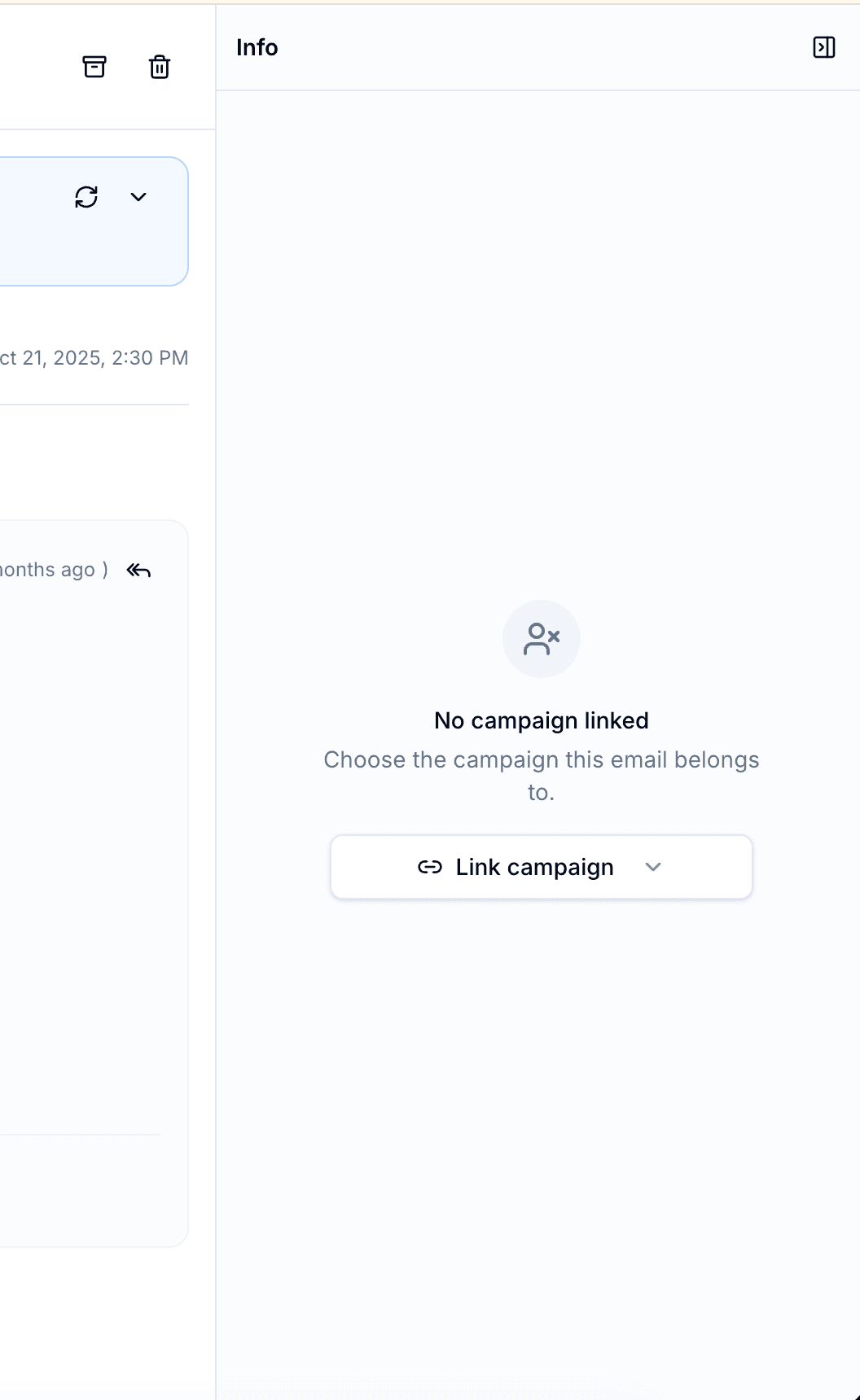
오른쪽 패널 (정보 패널)
연결된 스레드를 열면 오른쪽 패널에 캠페인 테이블의 인플루언서 데이터가 표시됩니다.
- 캠페인 배지 — 인플루언서가 속한 캠페인 표시 및 캠페인 페이지 링크
- 전체 테이블 열 — 인플루언서 캠페인 테이블의 모든 열(이름, 이메일, 상태, 비용, 커스텀 열 등)을 표시하고 받은편지함에서 바로 편집 가능
- 다중 연결 — 이메일에 여러 인플루언서가 관련되어 있으면 각각 별도의 탭으로 나타나며, 위 방법으로 수동 연결을 추가할 수도 있습니다
패널은 크기 조절이 가능하며 더 넓은 공간이 필요할 때는 접을 수 있습니다.