CSV 가져오기
마지막 업데이트: 2026년 4월 29일
인플루언서를 한 명씩 직접 입력하는 대신 CSV 파일을 업로드해 캠페인에 일괄 추가할 수 있습니다. 가져오기는 캠페인 상세 화면의 인플루언서 테이블에 행을 추가합니다.
가져오는 방법
- 캠페인을 열고 CSV 가져오기 클릭
.csv파일 선택- 파일의 열을 캠페인 열에 매핑
- 미리보기를 확인한 뒤 가져오기 클릭
이미 데이터가 있는 캠페인에서 가져오기를 시작하면 Bondr는 새 캠페인을 만들어 가져오도록 안내합니다. 기존 캠페인 데이터에 실수로 대량 행을 섞는 것을 방지하기 위한 흐름입니다.
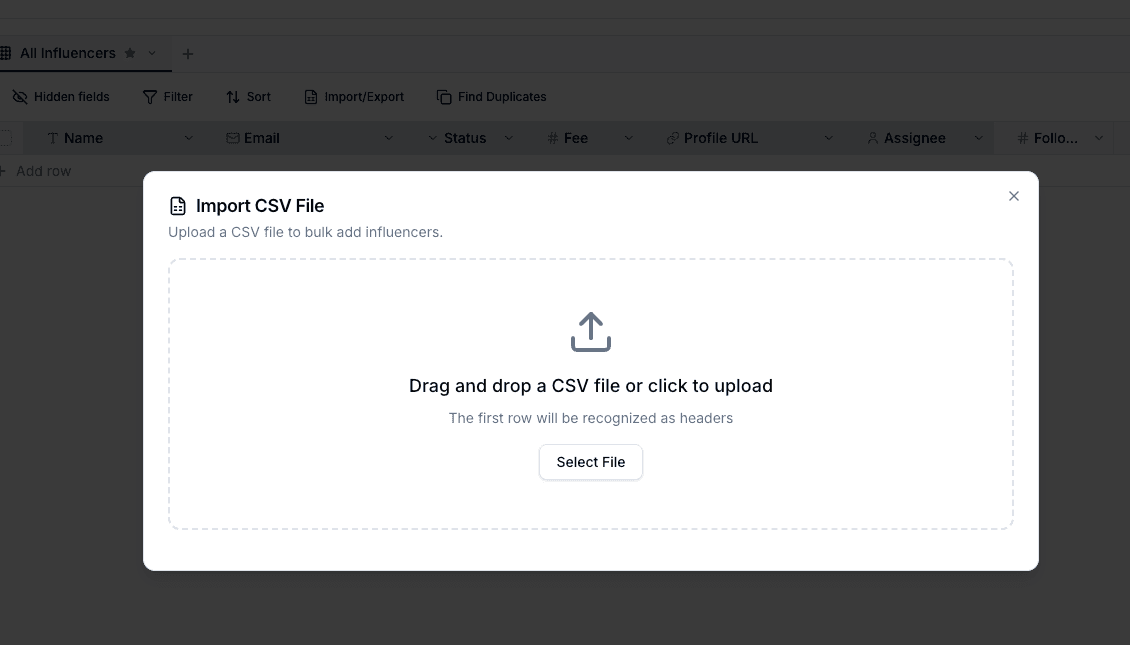
지원 형식
.csv(쉼표로 구분된 값)
Excel 또는 Google Sheets 파일은 먼저 CSV로 내보낸 뒤 업로드하세요. 첫 번째 행은 열 이름(헤더)으로 사용됩니다.
열 매핑
가져오는 과정에서 파일의 각 열을 캠페인의 기존 열에 매핑하거나, 새 커스텀 열로 만들거나, 가져오지 않도록 건너뛸 수 있습니다. Bondr는 헤더 이름을 기준으로 자동 매핑을 시도합니다.
- 이름, Name → 이름 시스템 열
- 이메일, Email, 메일 → 이메일 시스템 열
- 상태, Status → 상태 시스템 열
- 비용, 금액, Fee, Cost → 비용 시스템 열
- 프로필, 링크, URL → 프로필 URL 시스템 열
자동 매핑이 맞지 않으면 매핑 단계에서 직접 바꿀 수 있습니다. 하나의 기존 열에는 CSV 열 하나만 매핑할 수 있으며, 같은 기존 열에 여러 CSV 열을 동시에 넣을 수는 없습니다.
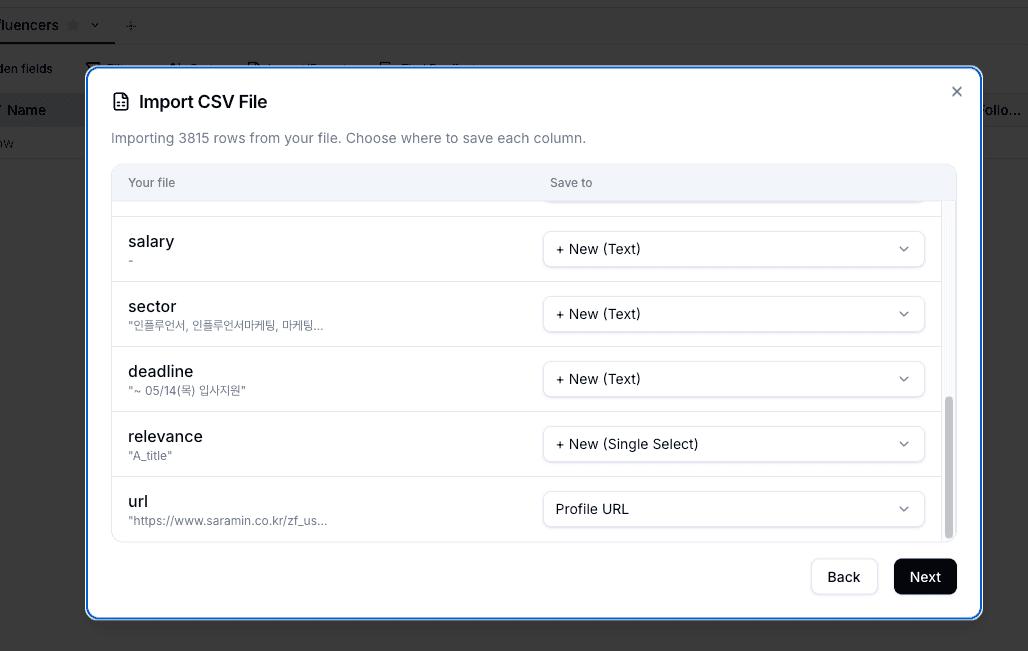
시스템 열의 실제 이름(Name, Email, Status 등)은 예약되어 있습니다. CSV 헤더가 이메일이나 상태처럼 자동 매핑 규칙에 맞으면 기존 시스템 열에 먼저 매핑됩니다. 새 커스텀 열을 만들 때 실제 시스템 열 이름과 충돌하면 Bondr가 이름을 조정합니다.
값 변환과 옵션
숫자 열로 매핑된 값은 쉼표와 통화 기호를 제거해 숫자로 저장됩니다. 체크박스 열은 true, false, yes, no, 1, 0 같은 값을 인식합니다. 드롭다운 열로 매핑된 CSV 값 중 기존 옵션에 없는 값은 가져오기 과정에서 옵션으로 추가됩니다.
가져오기 전 미리보기에서 값이 의도한 열과 타입으로 들어가는지 확인하세요. 특히 받은편지함 자동 연결이 필요하다면 이메일 주소가 커스텀 열이 아니라 이메일 시스템 열에 매핑되어야 합니다.